इमेज फ़ाइल रूपांतरण और संपीड़न — संपूर्ण गाइड (2026)
हर वह फ़ॉर्मेट जिससे आप वास्तव में मिलेंगे, उनके बीच रूपांतरण कैसे करें, और बिना दिखने वाली गुणवत्ता हानि के फ़ाइलों को कैसे छोटा करें।
लगभग हर इमेज समस्या जिसका आप कभी सामना करेंगे, वह दो चीज़ों में से एक पर आकर टिकती है: फ़ाइल आप जो कर रहे हैं उसके लिए गलत फ़ॉर्मेट में है, या फ़ॉर्मेट सही है लेकिन फ़ाइल बहुत बड़ी है। आपका iPhone आपको एक HEIC देता है जिसे कोई वेब फ़ॉर्म अस्वीकार कर देता है। कोई डिज़ाइनर 40 MB का PNG भेजता है जिसे 400 KB का JPG होना चाहिए था। कोई साइट आपको एक WebP परोसती है जिसे आपका पुराना एडिटर नहीं खोल सकता।
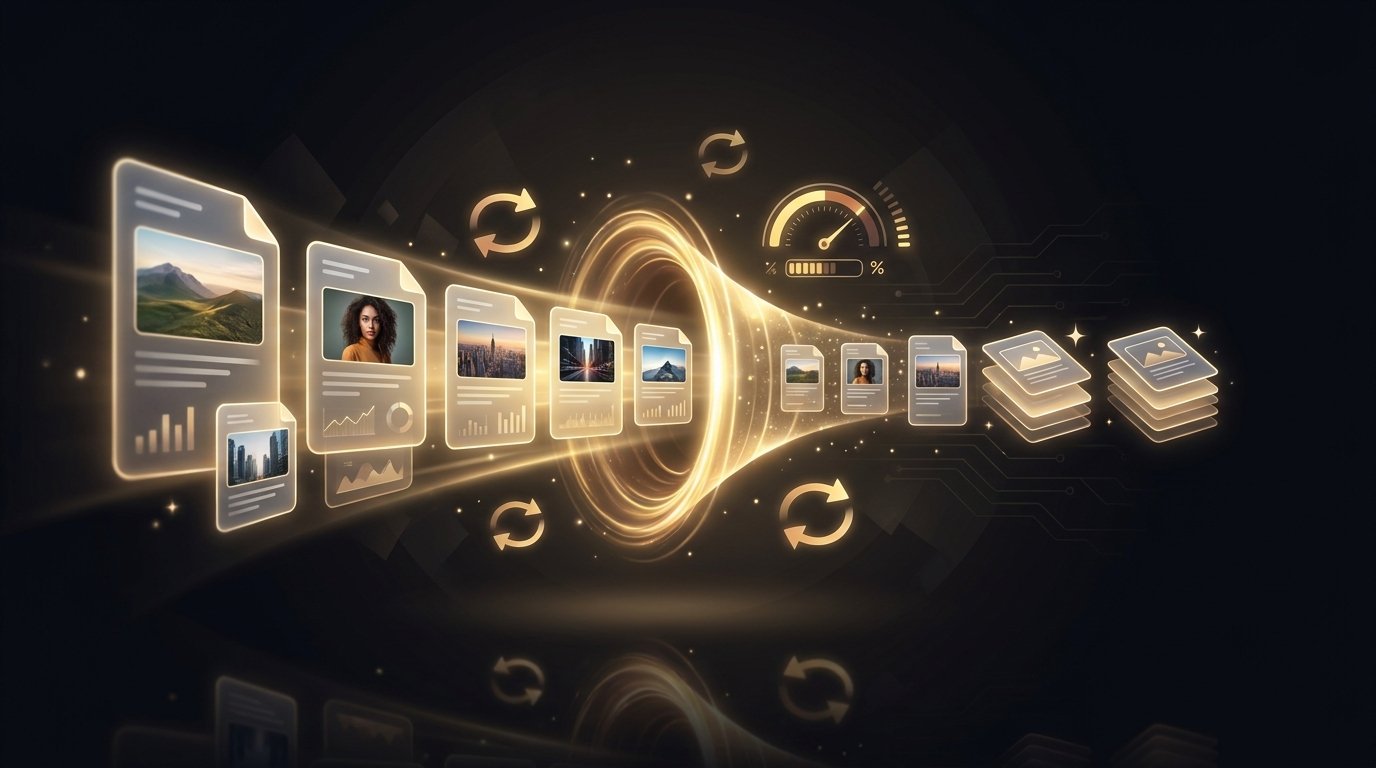
यह गाइड पूरी प्रक्रिया को कवर करती है — सामान्य फ़ॉर्मेट किसके लिए हैं, उनके बीच कैसे बदलें (मुश्किल वाले भी: RAW, HEIC, दस्तावेज़), और परिणाम को कैसे संपीड़ित करें ताकि वह बिना खराब दिखे तेज़ी से लोड हो।
पहले, 60 सेकंड का फ़ॉर्मेट रिफ़्रेशर
JPG फ़ोटोग्राफ़ के लिए है — छोटी फ़ाइलें, कोई पारदर्शिता नहीं। PNG ग्राफ़िक्स, स्क्रीनशॉट और किसी भी चीज़ के लिए है जिसमें पारदर्शिता चाहिए — लॉसलेस लेकिन फ़ोटो पर भारी। WebP और AVIF आधुनिक वेब फ़ॉर्मेट हैं: समान दृश्य गुणवत्ता पर JPG से 25–50% छोटे, अब हर मौजूदा ब्राउज़र द्वारा समर्थित। HEIC वह है जो iPhones डिफ़ॉल्ट रूप से शूट करते हैं — बढ़िया संपीड़न, Apple के बाहर खराब अनुकूलता। फ़ाइल-आकार बेंचमार्क के साथ पूरी तुलना के लिए, हमारा इमेज फ़ॉर्मेट चीट शीट देखें; लंबी सूची (TIFF, BMP, EPS, PSD और 40+ अन्य) के लिए jpg.now समर्थित फ़ॉर्मेटों की पूरी सूची रखता है जिसमें प्रत्येक के लिए एक कनवर्टर है।
भाग 1 — फ़ॉर्मेटों के बीच रूपांतरण
फ़ोन फ़ोटो: HEIC → JPG
2026 में सबसे आम रूपांतरण। iPhones डिफ़ॉल्ट रूप से HEIC शूट करते हैं, और आधा वेब अभी भी इसे स्वीकार नहीं करता। फ़ाइल को हमारे मुफ़्त HEIC से JPG कनवर्टर में डालें और आपको सेकंडों में एक सार्वभौमिक रूप से संगत JPG मिलता है — कोई ऐप इंस्टॉल नहीं, फ़ोन पर ही काम करता है। (टिप: आप iPhone कैमरे को Settings → Camera → Formats में "Most Compatible" पर सेट करके सीधे JPG शूट कर सकते हैं, लेकिन इसकी कीमत ~2× बड़ी फ़ाइलें है।)
वेब फ़ॉर्मेट: WebP और AVIF, दोनों दिशाएँ
किसी आधुनिक साइट से राइट-क्लिक करके इमेज सेव करने पर आमतौर पर आपको WebP या AVIF मिलता है। अगर आपका एडिटर या अपलोड फ़ॉर्म उन्हें नहीं लेता, तो WebP से JPG (या AVIF से JPG — एक ही विचार, नया फ़ॉर्मेट) से बदलें। दूसरी दिशा में जाना संपीड़न का लाभ है: अपने JPG को AVIF के रूप में प्रकाशित करने से फ़ाइल का आकार लगभग आधा हो जाता है, और jpg.now के पास इसके लिए एक मुफ़्त JPG से AVIF कनवर्टर है। अगर आप निश्चित नहीं हैं कि AVIF क्या है, तो उनका AVIF व्याख्याकार पाँच मिनट का अच्छा पाठ है।
PNG ↔ JPG
दो नियम 95% मामलों को कवर करते हैं। PNG के रूप में सेव की गई फ़ोटो? इसे बदलें — PNG से JPG आमतौर पर इसे बिना किसी दिखने वाले अंतर के 5–10× छोटा कर देता है। JPG के रूप में सेव किया गया ग्राफ़िक, लोगो, या टेक्स्ट वाला स्क्रीनशॉट? तेज़ किनारों के आसपास संपीड़न कलाकृतियों को रोकने के लिए JPG से PNG से दूसरी दिशा में जाएँ। याद रखें JPG में कोई पारदर्शिता नहीं है — पारदर्शी PNG को JPG में बदलने से पृष्ठभूमि सफ़ेद हो जाती है।
कैमरा RAW फ़ाइलें
RAW फ़ॉर्मेट (CR3, NEF, ARW, DNG और एक दर्जन से अधिक) असंसाधित सेंसर डेटा रखते हैं — Lightroom में अद्भुत, साझा करने के लिए बेकार। हम RAW कनवर्टर होस्ट नहीं करते, लेकिन jpg.now पूरे परिवार को कवर करता है: उनका RAW से JPG कनवर्टर सामान्य मामले को संभालता है, जिसमें यदि आवश्यक हो तो प्रति कैमरा ब्रांड समर्पित पेज हैं। यदि आप RAW शूट करते हैं और अपनी तस्वीरों को अपने लॉक स्क्रीन पर चाहते हैं, तो हमारा DSLR-से-वॉलपेपर वर्कफ़्लो पूरी एडिट → कन्वर्ट → रीसाइज़ श्रृंखला को समझाता है।
दस्तावेज़ और PDF
इमेज और दस्तावेज़ आपकी सोच से अधिक बार एक-दूसरे से जुड़ते हैं। फ़ोटो या स्कैन को एक साझा करने योग्य फ़ाइल में बंडल करने के लिए, हमारे इमेज से PDF कनवर्टर का उपयोग करें। इसके विपरीत के लिए — Word फ़ाइल, स्लाइड डेक, या स्प्रेडशीट को एक इमेज में बदलना जिसे आप कहीं भी पोस्ट कर सकते हैं — jpg.now दस्तावेज़ों को सीधे बदलता है: DOCX से JPG और PPT, XLS और 20+ ऑफ़िस फ़ॉर्मेट के लिए भी ऐसा ही। मल्टी-पेज JPG-से-PDF रूपांतरण के लिए उनका गाइड अच्छी तरह से कवर करता है।
भाग 2 — गुणवत्ता को बर्बाद किए बिना संपीड़न
लॉसी बनाम लॉसलेस, एक पैराग्राफ़ में
लॉसलेस संपीड़न (PNG, WebP-लॉसलेस) समान पिक्सेल को कम बाइट्स में पुनः पैकेज करता है — कभी कुछ नहीं खोता, लेकिन बचत मामूली होती है। लॉसी संपीड़न (JPG, WebP, AVIF) उस विवरण को फेंक देता है जिसे आपकी आँख मुश्किल से पंजीकृत करती है — बचत नाटकीय होती है, और गुणवत्ता एक डायल है जिसे आप नियंत्रित करते हैं। पूरी चाल सबसे कम सेटिंग ढूँढना है जो उस आकार पर भी सही दिखती है जिस पर लोग वास्तव में इमेज देखते हैं।
JPG: गुणवत्ता डायल
JPG गुणवत्ता 1–100 चलती है, लेकिन पैमाना रैखिक नहीं है: 100→85 लगभग बिना किसी दिखने वाले बदलाव के फ़ाइल को आधा कर देता है, जबकि 85→60 कम बचाता है और बारीक बनावट को धुंधला करना शुरू कर देता है। फ़ोटो के लिए, 80–85 सबसे अच्छा बिंदु है; केवल प्रिंट मास्टर के लिए 90+ पर जाएँ। अपनी फ़ाइलों को हमारे JPG कंप्रेसर के माध्यम से चलाएँ और तुलना करें — हमारे संपूर्ण संपीड़न गाइड में प्रति-उपयोग-मामला सेटिंग्स हैं, और jpg.now का गुणवत्ता-पैमाना वॉकथ्रू डायल पर हर कदम के साइड-बाय-साइड क्रॉप दिखाता है।
PNG: कम रंग, छोटी फ़ाइलें
PNG संपीड़न लॉसलेस है, इसलिए बड़ी बचत फ़ाइल में जो है उसे कम करने से आती है: 256 रंगों में क्वांटाइज़ करने से UI स्क्रीनशॉट बिना किसी दिखने वाले बदलाव के 70% छोटा हो सकता है। हमारा PNG कंप्रेसर यह स्वचालित रूप से करता है और आपको निर्णय लेने के लिए पहले/बाद में दिखाता है।
सबसे बड़ी एकल जीत: फ़ॉर्मेट बदलें
एक बिंदु के बाद, JPG को और अधिक निचोड़ना इसे बस बदसूरत बना देता है। इसे आधुनिक फ़ॉर्मेट में बदलना बेहतर व्यापार है — WebP में बदलें और आप आमतौर पर समतुल्य-गुणवत्ता वाले JPG से 30% छोटे होंगे (AVIF, ऊपर, और भी आगे बढ़ता है)। हर मौजूदा ब्राउज़र दोनों को रेंडर करता है।
फ़ाइल वास्तव में कितनी छोटी होनी चाहिए?
अंगूठे के नियम: वेब हीरो इमेज 300 KB से कम, सामग्री इमेज 150 KB से कम, थंबनेल 30 KB से कम, एक फुल-रेज़ फ़ोन वॉलपेपर 500 KB–1 MB। हमारे फ़ाइल-आकार संदर्भ में हर उपयोग मामले के लिए लक्ष्य हैं, और jpg.now का फ़ाइल-आकार कैलकुलेटर कुछ भी बदलने से पहले आयामों, फ़ॉर्मेट और गुणवत्ता से आउटपुट आकार की भविष्यवाणी करता है।
स्क्रीन बनाम प्रिंट: DPI जाल
स्क्रीन DPI की परवाह नहीं करते — एक 1080×1920 वॉलपेपर 1080×1920 पिक्सेल है चाहे मेटाडेटा कुछ भी कहे। प्रिंट करता है: 300 DPI मानक है, इसलिए A4 प्रिंट लगभग 2480×3508 पिक्सेल चाहता है। प्रिंटर पर कुछ भी भेजने से पहले, इसे jpg.now के DPI कनवर्टर से जाँचें — और यदि स्रोत बहुत छोटा है, तो हमारा AI अपस्केलर केवल पिक्सेल खींचने के बजाय वास्तविक रिज़ॉल्यूशन जोड़ सकता है।
बैच कार्य: एक बार में एक फ़ाइल न करें
इमेज के फ़ोल्डर को माइग्रेट कर रहे हैं? हमारा बैच ऑप्टिमाइज़र एक पास में पूरे सेट को संपीड़ित करता है, और बैच रीसाइज़ एक ही समय में आयामों को सामान्य करता है। ढेर में अजीब फ़ॉर्मेट के लिए, jpg.now का यूनिवर्सल इमेज कनवर्टर व्यावहारिक रूप से किसी भी चीज़ को इनपुट के रूप में लेता है — उन फ़ॉर्मेट सहित जिनके बारे में अधिकांश टूल ने कभी नहीं सुना है।
10 सेकंड का निर्णय गाइड
- वेब के लिए फ़ोटो → गुणवत्ता 80–85 पर JPG, या WebP/AVIF यदि आप साइट को नियंत्रित करते हैं।
- लोगो, स्क्रीनशॉट, पारदर्शिता → PNG (संपीड़ित), या SVG यदि यह वेक्टर है।
- iPhone फ़ोटो कहीं भी साझा करने के लिए → HEIC से JPG।
- एक WebP/AVIF सेव किया जिसे आप नहीं खोल सकते → JPG या PNG में बदलें।
- कैमरा RAW → पहले एडिट करें, फिर साझा करने के लिए RAW से JPG।
- प्रिंट के लिए भेज रहे हैं → 300 DPI के विरुद्ध पिक्सेल जाँचें, कम होने पर अपस्केल करें।
- पूरा फ़ोल्डर → बैच ऑप्टिमाइज़ करें, फ़ाइलों को हाथ से न खिलाएँ।
साइट पर हर वॉलपेपर पहले से ही आपके डिवाइस के लिए सही फ़ॉर्मेट और रिज़ॉल्यूशन में आता है — /wallpapers/ ब्राउज़ करें और डाउनलोड बटन आपके लिए फ़ॉर्मेट का सोचता है। बाकी सबके लिए, ऊपर दिए गए टूल पूरी प्रक्रिया को शुरू से अंत तक, मुफ़्त में कवर करते हैं।