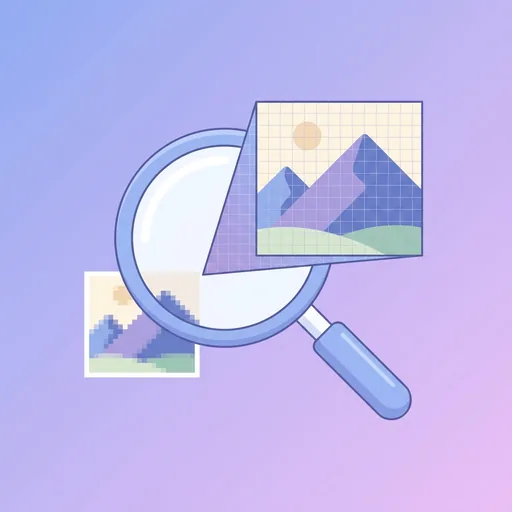
एक छोटी या कम-रिज़ॉल्यूशन वाली इमेज लें और उसका 2× या 4× संस्करण प्राप्त करें जिसमें विवरण बरकरार रहे। पारंपरिक रीसैंपलिंग (जो केवल मौजूदा पिक्सल को खींचता है और धुंधला कर देता है) के विपरीत, हमारा AI अपस्केलर अनुमान लगाता है कि लापता विवरण कैसा दिखना चाहिए — तेज किनारे, पहचानने योग्य बनावट, वास्तविक विशेषताओं वाले चेहरे। इमेज ड्रॉप करें, अपस्केल पर क्लिक करें, परिणाम डाउनलोड करें। पहला मुफ्त है।
AI अपस्केलिंग "इसे बड़ा करें" से कैसे अलग है
यदि आप 500-पिक्सल-चौड़ी इमेज लेते हैं और इसे Photoshop या किसी पारंपरिक टूल में 2000 पिक्सल तक खींचते हैं, तो आपको एक धुंधली 2000px इमेज मिलती है। सूचना घनत्व मूल के समान ही है — बस बड़े पिक्सल हैं। हमारा अपस्केलर मौलिक रूप से कुछ अलग करता है: यह लाखों उच्च-रिज़ॉल्यूशन फ़ोटो पर प्रशिक्षित एक तंत्रिका नेटवर्क का उपयोग करके अनुमान लगाता है कि आपकी इमेज का उच्च-रिज़ॉल्यूशन संस्करण कैसा दिखेगा। आउटपुट में वह विवरण होता है जो इनपुट में नहीं था, जो मॉडल की वास्तविक दुनिया के विषयों की समझ से अनुमानित होता है।
इसका मतलब है कि अपस्केलिंग स्पष्ट विषयों वाली प्राकृतिक इमेज पर सबसे अच्छा काम करता है — लोगों, जानवरों, उत्पादों, परिदृश्यों, वाहनों की तस्वीरें। यह चित्रण और डिजिटल कला पर अच्छा काम करता है (लाइन-आर्ट सामग्री के लिए विशेष रूप से हमारे Anime Enhancer का उपयोग करें)। यह भारी-संपीड़ित JPG पर कम अच्छा काम करता है जहां मूल में पहले से ही दृश्य कलाकृतियाँ हैं, क्योंकि AI उन कलाकृतियों को भी अपस्केल करने का प्रयास करता है। पहले उन्हें Photo Enhancer के माध्यम से चलाकर साफ करें।
इमेज को अपस्केल कैसे करें
- अपनी इमेज ड्रॉप करें। JPG, PNG, WebP, HEIC सभी काम करते हैं। इनपुट सीमा: मुफ्त में 10 MP, साइन इन पर 25 MP, प्रीमियम पर 50 MP।
- स्केल फ़ैक्टर चुनें। 2× प्रत्येक आयाम को दोगुना करता है (4× क्षेत्र)। 4× प्रत्येक आयाम को चौगुना करता है (16× क्षेत्र)। 4× को प्रोसेस होने में लगभग 2× समय लगता है।
- AI के प्रोसेस होने के लिए 8–15 सेकंड प्रतीक्षा करें। आउटपुट अधिकतम 200 MP है — 8 MP स्रोत का 4× अपस्केल 128 MP पर पहुँचता है।
- अपस्केल किया गया JPG डाउनलोड करें। आउटपुट फ़ाइलनाम में `_2x` या `_4x` प्रत्यय जुड़ता है।
सामान्य उपयोग के मामले
प्रिंट-आकार का विस्तार। क्या आपके पास 1500×1000 फ़ोटो है और इसे 20×30 इंच पर प्रिंट करना चाहते हैं? 4× अपस्केल चलाकर 6000×4000 करें, फिर 200 DPI पर प्रिंट करें। आउटपुट बिना दृश्य गुणवत्ता हानि के प्रति साइड 24 इंच तक के फ्रेम वाले प्रिंट को संभालता है।
पुरानी डिजिटल तस्वीरें। 2008 में कैमरा तकनीक 5 MP फ़ोटो लेती थी। आधुनिक डिस्प्ले 4K (8 MP) हैं। पुरानी तस्वीरों को 4K रिज़ॉल्यूशन में अपस्केल करने से वे ऐसी दिखती हैं जैसे आज ली गई हों।
कम-रिज़ॉल्यूशन वाले स्क्रीनशॉट। प्रेजेंटेशन के लिए बड़ा किया गया एक छोटा UI स्क्रीनशॉट धुंधले से स्पष्ट हो जाता है। हमारा अपस्केलर टेक्स्ट आकृतियों को स्ट्रेच की तुलना में बहुत बेहतर संरक्षित करता है।
ई-कॉमर्स हीरो इमेज। 800×600 उत्पाद फ़ोटो को 3200×2400 तक अपस्केल करने से आप पूरी इमेज को हीरो साइज़ पर बिना पिक्सलेशन के दिखा सकते हैं।
यदि आप उसी पास में रंग, शार्पनेस और एक्सपोज़र को भी साफ करना चाहते हैं, तो परिणाम को अपस्केलिंग के बाद Photo Enhancer के माध्यम से चलाएँ।
सीमाएँ और क्या उम्मीद करें
AI अच्छा है लेकिन जादू नहीं। यह उस विवरण को पुनर्प्राप्त नहीं कर सकता जो कभी कैप्चर नहीं किया गया था — आप 200×150 थंबनेल की पृष्ठभूमि में Times Square साइन से टेक्स्ट नहीं पढ़ सकते। यह मोशन ब्लर को पूर्ववत नहीं कर सकता (इसके लिए Sharpener का उपयोग करें)। यह अत्यंत कम-रिज़ॉल्यूशन वाले चेहरों पर अजीब "हैलुसिनेटेड" विवरण उत्पन्न कर सकता है (चेहरे-विशिष्ट अपस्केलिंग के लिए Face Enhancer का उपयोग करें)। और प्रति कॉल 10 क्रेडिट खर्च होते हैं क्योंकि प्रत्येक अपस्केल वास्तविक GPU कंप्यूट का उपयोग करता है — यही कारण है कि दैनिक सीमाएँ सख्त हैं।
अक्सर पूछे जाने वाले प्रश्न
यह सिर्फ इमेज को बड़ा करने से कैसे अलग है?
पारंपरिक रीसाइज़ केवल मौजूदा पिक्सेल को खींचता है — परिणाम धुंधला होता है। AI अपस्केलिंग एक न्यूरल नेटवर्क का उपयोग करके संभावित उच्च-रिज़ॉल्यूशन विवरण बनाता है, जिससे परिणाम वास्तव में स्पष्ट दिखता है।
प्रति दिन कितने अपस्केल?
अनाम: 1/दिन। निःशुल्क साइन-इन: 1/दिन। प्रीमियम: 15/दिन। एआई अपस्केलिंग वास्तविक GPU मिनटों का उपयोग करता है, इसलिए सीमाएँ सख्त हैं।
अधिकतम इनपुट आकार क्या है?
10 MP मुफ़्त, 25 MP साइन इन किए हुए, 50 MP प्रीमियम। आउटपुट 200 MP तक हो सकता है (50 MP इनपुट का 4× अपस्केल)।
क्या यह टेक्स्ट-भारी स्क्रीनशॉट पर काम करेगा?
हाँ — टेक्स्ट आकृतियाँ अच्छी तरह से संरक्षित रहती हैं। AI विशेष रूप से UI मॉकअप और स्लाइड स्क्रीनशॉट को बिना धुंधला किए बढ़ाने में अच्छा है।
क्या मैं प्रिंट-साइज़ तक अपस्केल कर सकता हूँ?
हाँ — 1500×1000 फोटो को 4× अपस्केल करके 6000×4000 पर 200 DPI पर 20×30 इंच पर साफ प्रिंट किया जा सकता है।
एनीमे/इलस्ट्रेशन के बारे में क्या?
इसके बजाय हमारे Anime Enhancer का उपयोग करें — यह विशेष रूप से लाइन-आर्ट और फ्लैट रंगों के लिए ट्यून किया गया है। सामान्य अपस्केलर उन्हें फोटो-रियलिज़्म में धुंधला कर सकता है।
क्या फ़ाइल का आकार बहुत बढ़ जाएगा?
हाँ — 4× अपस्केल करने पर 16× बड़ी इमेज बनती है, इसलिए फ़ाइल का आकार लगभग उसी अनुपात में बढ़ता है। ज़रूरत पड़ने पर बाद में हमारे JPG कंप्रेसर से कंप्रेस करें।
क्या यह कम रिज़ॉल्यूशन वाली ग्रुप फ़ोटो में चेहरों पर काम करता है?
कुछ न होने से बेहतर है, लेकिन विशेष रूप से छोटे चेहरों के लिए Face Enhancer सही टूल है। यह एक चेहरे-विशेषज्ञ मॉडल का उपयोग करता है जो आँखों/होंठों/भौहों को अधिक सटीक रूप से पुनर्प्राप्त करता है।
के बारे में AI इमेज अपस्केलर
AI इमेज अपस्केलर Wallpapers.com का एक मुफ्त ऑनलाइन टूल है जो पूरी तरह आपके ब्राउज़र में चलता है — कोई इंस्टॉल नहीं, कोई वॉटरमार्क नहीं, पहले प्रयास के लिए कोई ईमेल साइन-अप नहीं।
किसी भी इमेज को 2× या 4× तक बढ़ाएँ, जबकि शार्पनेस बरकरार रहे।
उपयोग कैसे करें AI इमेज अपस्केलर
- अपनी छवि अपलोड क्षेत्र में डालें (एकल या बैच — शीर्ष पर बल्क टॉगल करें)
- टूल द्वारा उजागर की गई कोई भी सेटिंग चुनें (आकार, प्रारूप, गुणवत्ता)
- रन पर क्लिक करें। परिणाम स्वचालित रूप से डाउनलोड हो जाता है — कोई मैन्युअल सेव स्टेप नहीं
इसका उपयोग कब करें
सामान्य उपयोग के मामलों में शामिल हैं:
वेब अपलोड, ई-कॉमर्स लिस्टिंग, प्रारूप बाधाओं वाले सोशल मीडिया प्लेटफॉर्म के लिए छवियाँ तैयार करना, और फ़ाइलों को एक डिवाइस या ऐप से दूसरे में बदलना
प्रीमियम लें
प्रत्येक आगंतुक को निःशुल्क परीक्षण मिलता है; साइन-इन किए गए निःशुल्क उपयोगकर्ताओं को उच्च दैनिक कोटा मिलता है। सदस्यता लें
प्रीमियम
असीमित रन, प्रति कार्य 200 छवियों तक बल्क प्रोसेसिंग, प्राथमिकता कतार, और विज्ञापन-मुक्त ब्राउज़िंग के लिए
संबंधित उपकरण
कुछ अलग खोज रहे हैं?
AI फोटो एन्हांसर
,
AI इमेज शार्पनर
या
AI फेस एन्हांसर
ब्राउज़ करें
एन्हांस उपकरण.